先看整體流程從建問卷到把報告寄出去
平台的作業是一條單向的鏈:問卷模板 → 發放活動 → 學校作答 → 報告 → 審批 → 寄出。每一段都要前一段先完成,所以第一次上手請照順序走。
1 問卷模板從 Fillout 匯入題目,設定維度歸組、每題分值與認證等級線
→
2 發放活動選模板、上傳受測學校名單、發邀請信(自動附問卷 PDF)
→
3 收答卷學校在 Fillout 作答;未作答的可發提醒;用「同步」把答卷拉回平台
→
4 報告審批系統自動評分出報告 → 可改文案 → 送審 → 另一人核准 → 才能寄給學校
最重要的一條規則:所有報告都必須經另一位使用者核准後才能寄給學校 —— 即使你完全沒有修改過報告文案。所以系統裡至少要有兩個啟用帳號,而且審批人不能是自己。
一、問卷模板側邊欄:問卷模板 / Fillout 問卷
目的:把 Fillout 上的問卷題目匯入平台,並告訴系統「每題幾分、題目怎麼分組、幾分算第幾級」。沒有這一步,答卷進來也算不出分數。
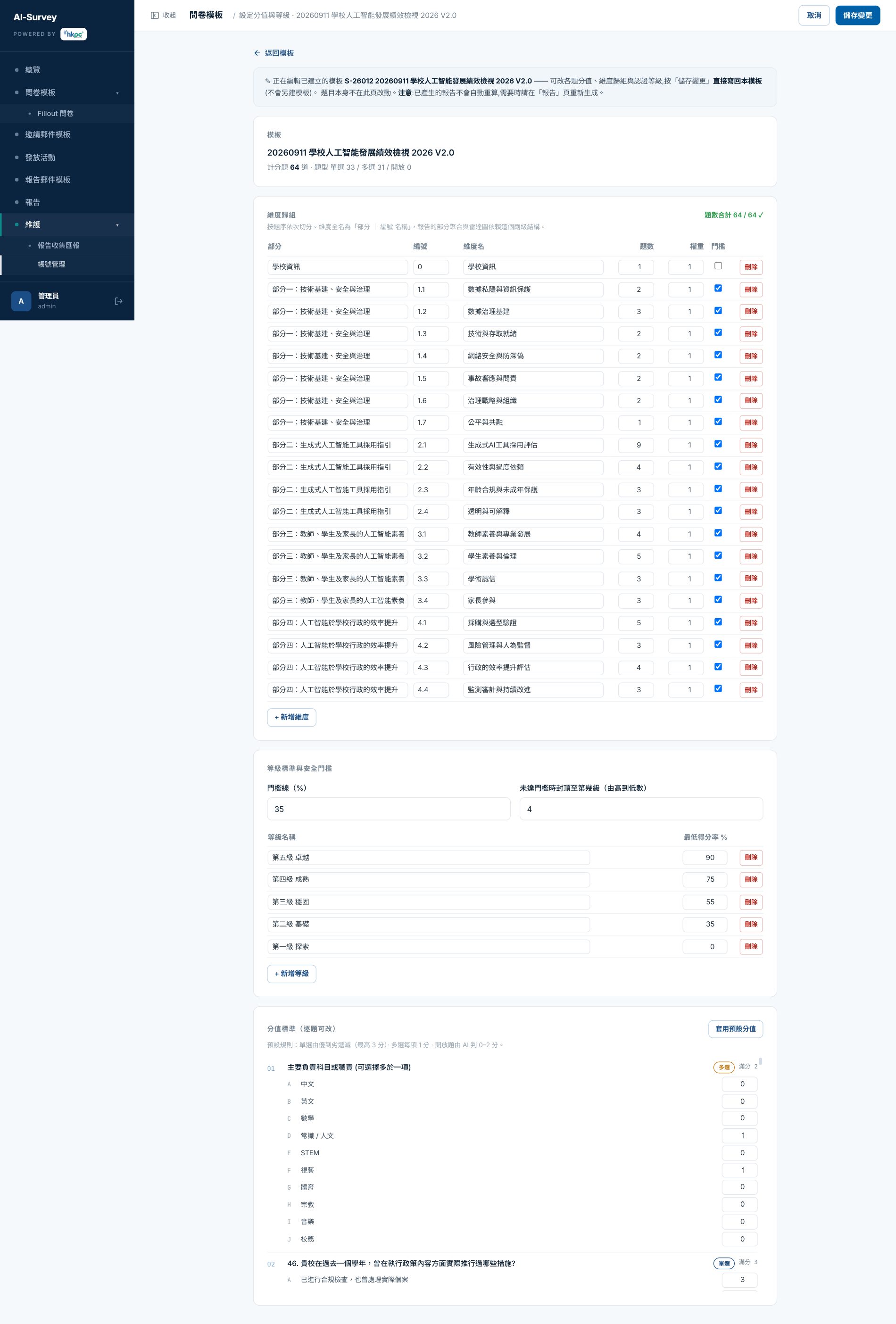
1.1 從 Fillout 匯入並設定計分
- 側邊欄點
問卷模板 → Fillout 問卷,清單會列出 Fillout 上的表單。 - 在要用的表單上點進去,開啟「設定分值與等級」頁。
- 維度歸組:填「部分/編號/維度名」,並在「題數」欄填每個維度佔幾題 —— 系統會按題序依次切分。右上角會顯示「題數合計 X / Y」,兩個數字必須相等才能儲存。
- 等級標準與安全門檻:設認證等級線(目前是 0 / 35 / 55 / 75 / 90)與門檻線;勾了「門檻」的維度若沒達標,總體等級會被封頂。
- 分值標準:逐題設定每個選項幾分。開放題填滿分。
- 按「儲存並建立模板」正式建立。(只按「儲存」是存草稿,不會建模板。)
容易搞錯的地方
- 「題數合計」與「計分題數」不相等時存不進去,頁面會標紅。通常是某個維度的題數填錯。
- 維度全名的格式是「部分|編號 維度名」,報告的分頁聚合與雷達圖靠這個兩級結構,不要自己改成別的寫法。
- 改分值或等級線不會自動重算已經產生的報告。正式發放前請先把計分策略定案。
1.2 Fillout 題目改了怎麼辦
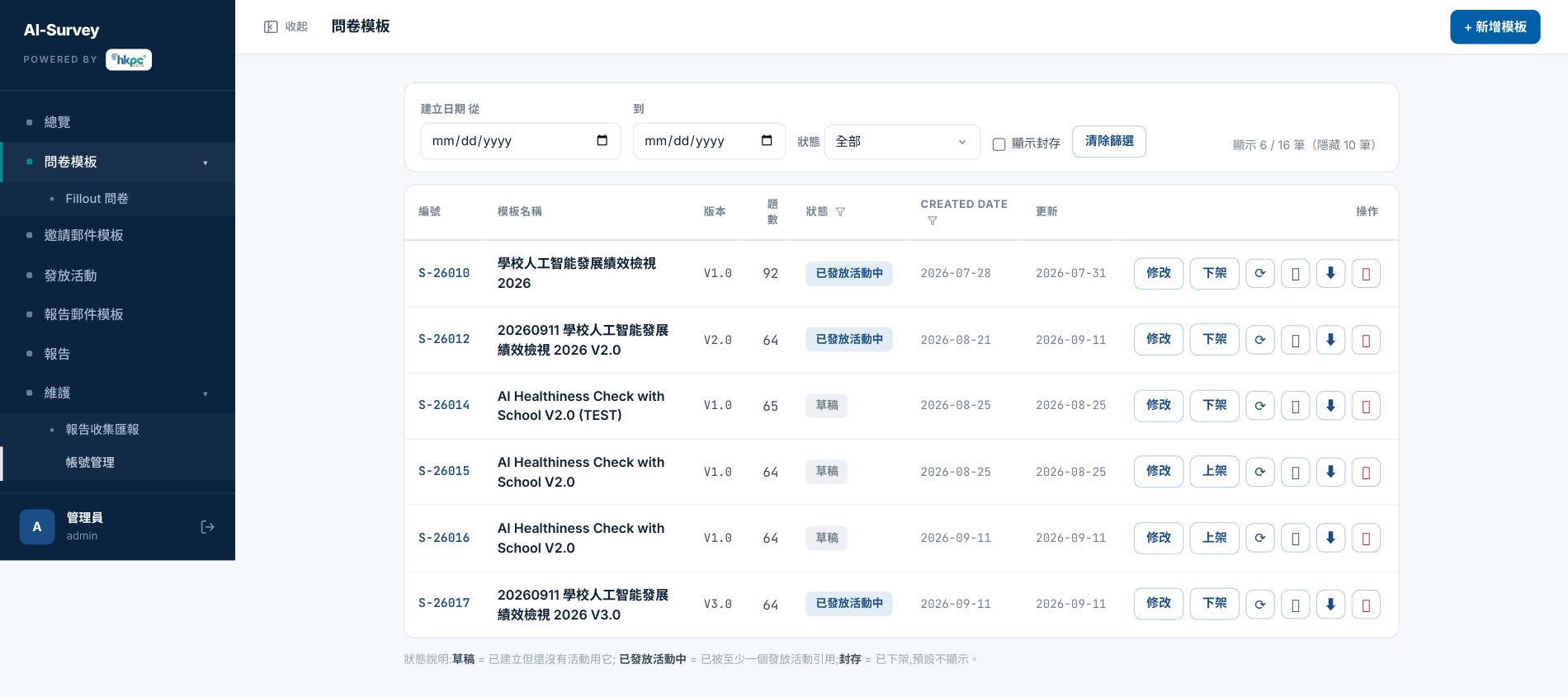
- 在問卷模板頁點
⟳ 從 Fillout 更新,會先跳出比對視窗列出差異(新增/文字變動/已刪除),確認後才套用。 - 套用後:題目文字會就地更新;新題會被放進「未分組(新題)」維度,你要回到「設定分值與等級」把它歸到正確維度並給分;Fillout 已刪除的題會被移出維度(不再計分),但題目本身保留,以免舊答卷失去關聯。
容易搞錯的地方
- 比對視窗只是預覽。看完要真的按下套用,否則題目沒有更新。
- 套用後記得回「設定分值與等級」處理新題,否則新題不計分、題數合計也會對不上。
1.3 下載問卷 PDF 自行檢查
模板頁有 ⬇ 下載問卷 PDF,產生的是給學校看的問卷全文(只有題目與選項,不含任何分數或配分)。發邀請信時系統會自動附上同一份。
二、發放活動側邊欄:發放活動
目的:建立一次調查,指定用哪份問卷模板、受測學校名單,然後把邀請信寄出去。
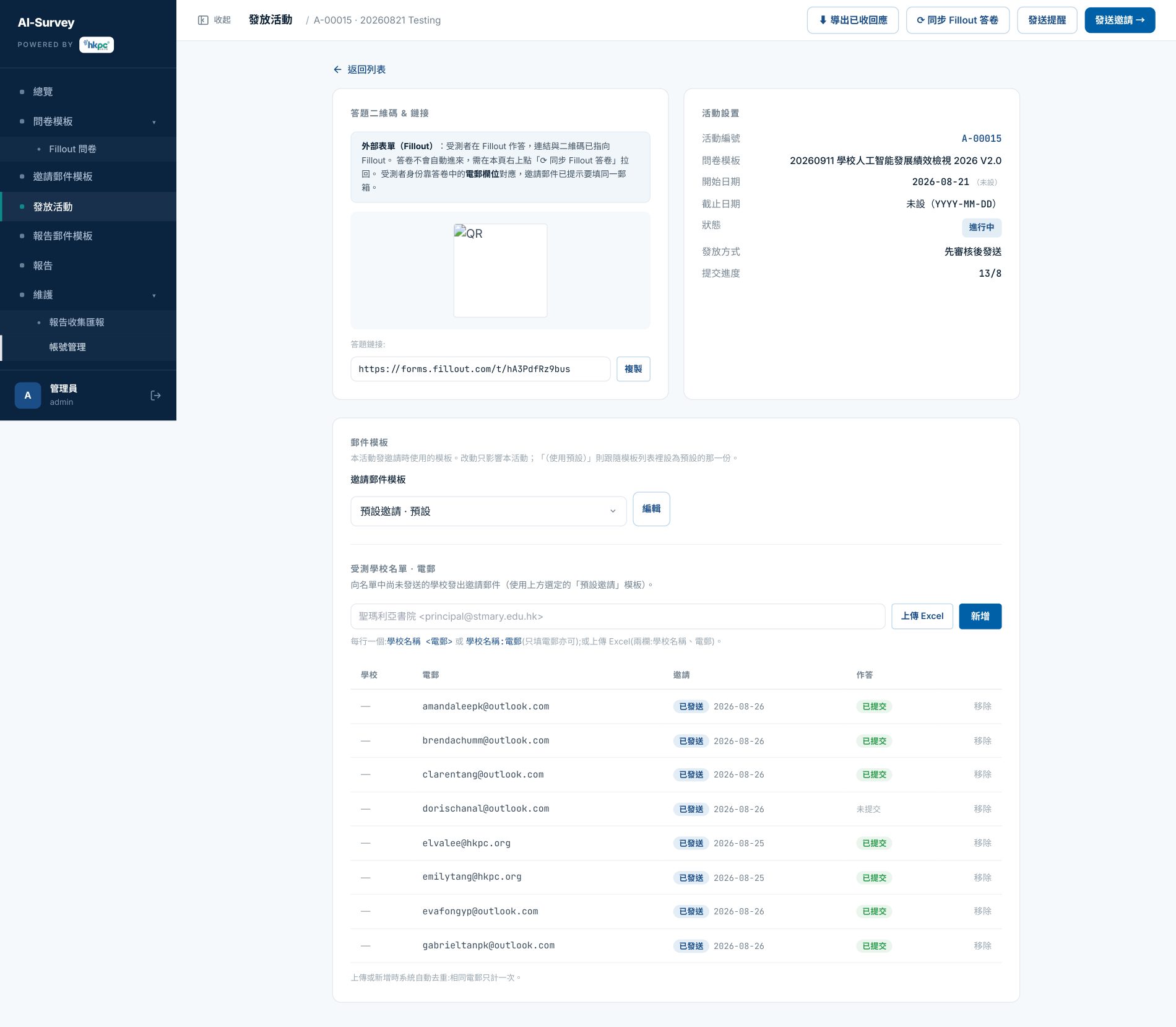
2.1 建立活動並上傳名單
- 側邊欄
發放活動 → + 新增活動,填活動名稱、選問卷模板、選邀請郵件模板,設開始/截止日期。 - 建好後進入活動詳情,在受測學校名單區加人。兩種方式:直接輸入
學校名稱 <電郵>(每行一個),或上傳 Excel(兩欄:學校名稱、電郵)。系統會自動去重,相同電郵只算一次。 - 確認名單無誤後,按右上角「發送邀請 →」。系統只會寄給還沒寄過的人,不會重複騷擾已寄過的學校。
容易搞錯的地方
- 活動還在草稿狀態時寄不出邀請,要先「開始」把活動轉成進行中。
- 邀請信裡的連結是每位收件人專屬的,可以中途離開再回來續填。請學校不要互相轉寄連結,否則答卷會記到別人名下。
- 學校若用名單以外的電郵作答,那份答卷會被歸到報告頁的「未受邀答卷」隔離區(見第三節),不會混進正式清單。
2.2 催未作答的學校(發送提醒)
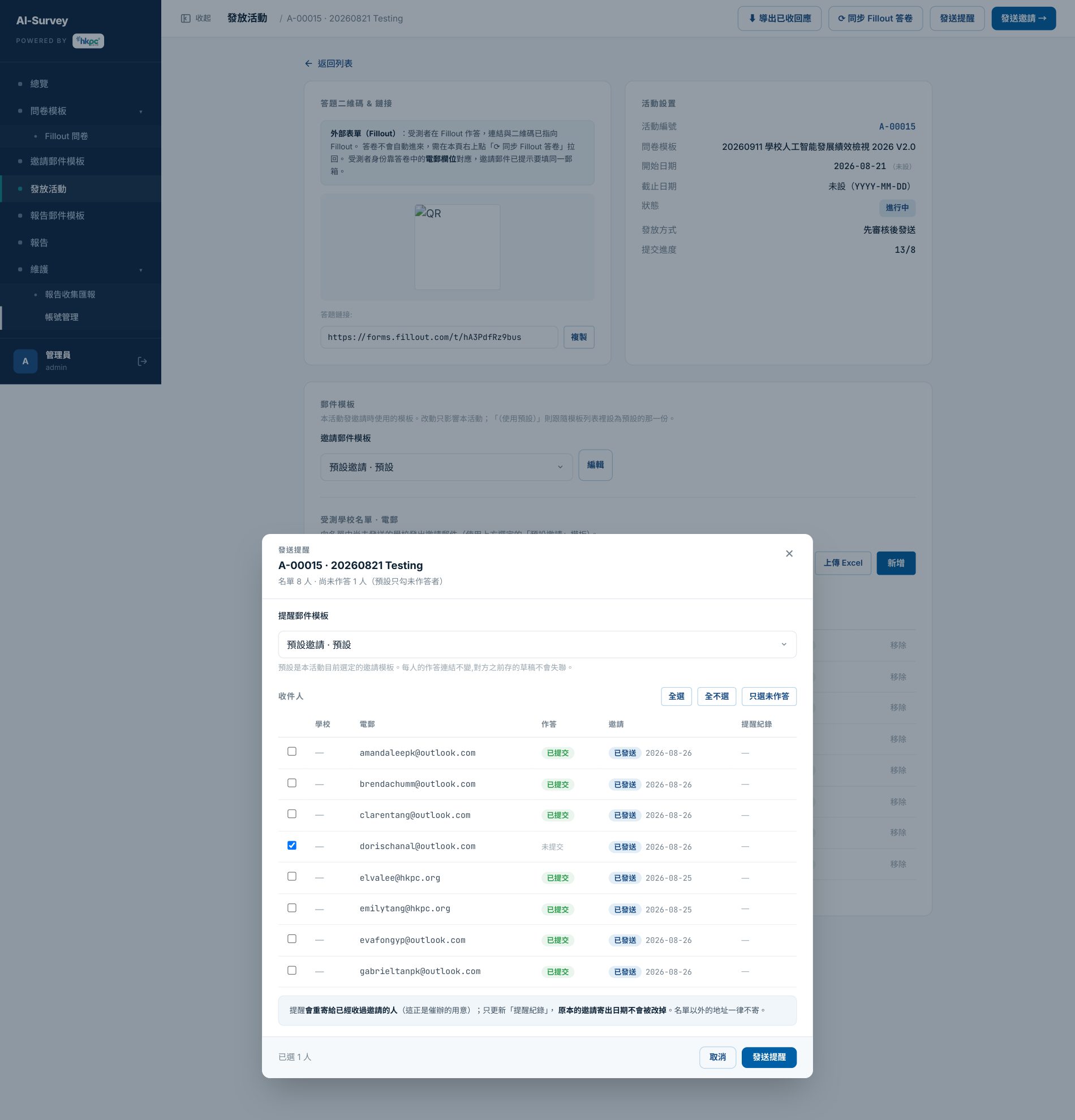
- 在活動詳情頁按「發送提醒」,會跳出提醒面板。
- 上方選提醒用的郵件模板(預設就是活動目前用的那個)。
- 下方是收件人核取清單:已收到答卷的預設不勾、還沒作答的預設勾選。你仍可手動調整,也有全選/全不選。
- 按「發送提醒」,系統只寄給打勾的人。
容易搞錯的地方
- 提醒不會覆蓋原本的「邀請寄出日期」,那一欄永遠是第一次邀請的時間;提醒次數另外記錄。
- 提醒沿用收件人原有的連結,所以對方之前填到一半的內容不會消失。
- 一個都沒勾就按發送,系統會提示你先勾選,不會空跑。
2.3 把答卷拉回平台
學校是在 Fillout 上作答,所以要按活動頁的「同步 Fillout 答卷」把答卷拉進平台。拉進來後系統會自動評分並產生報告(在背景進行,稍等一下再看「報告」頁)。同一份答卷重複同步不會產生重複紀錄。
三、報告:改文案、審批、寄出側邊欄:報告
目的:檢查系統產生的報告,必要時修改文案,然後經另一位同事核准後寄給學校。
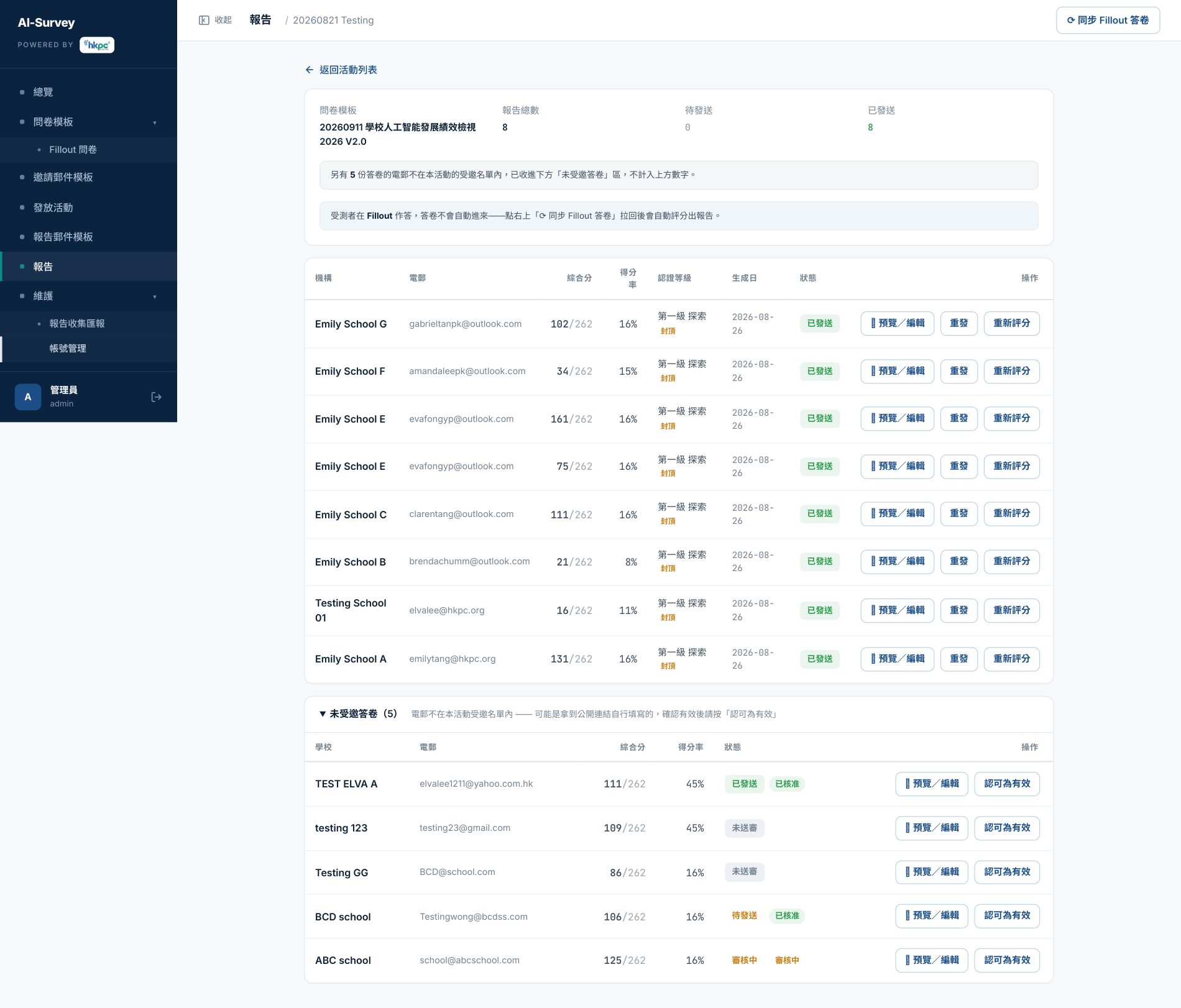
3.1 報告狀態怎麼看
| 狀態 | 意思 | 可以寄出嗎 |
|---|---|---|
| 未送審 | 報告已產生,但還沒有人送去審批 | 不可以 —— 按「送審」 |
| 審核中 | 已送審,等指定的審批人核准 | 不可以 —— 等對方核准或退回 |
| 待發送 | 已核准,可以寄了 | 可以 |
| 已發送 | 已寄給學校 | 可重發 |
3.2 修改報告文案(預覽並編輯)
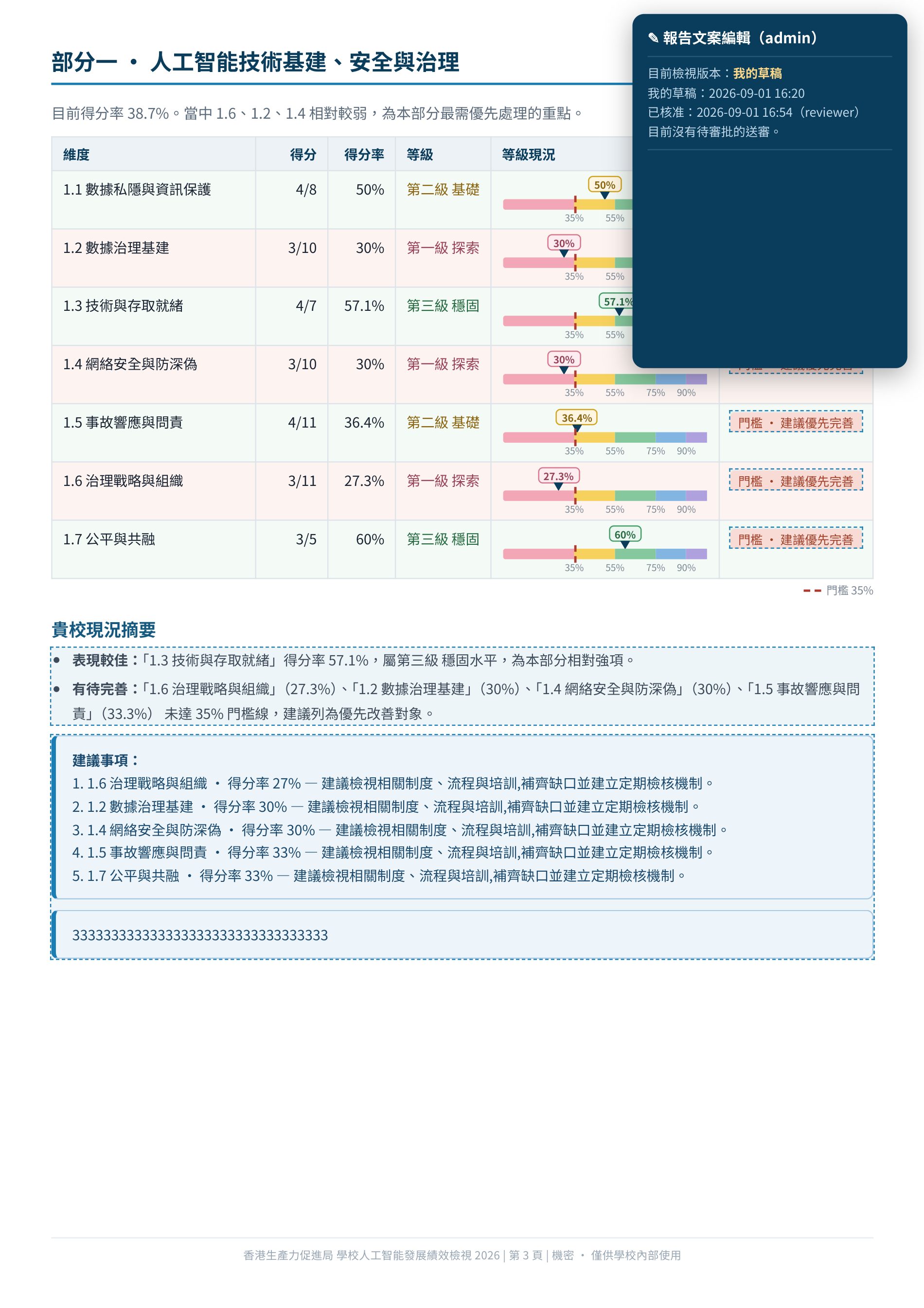
- 在報告詳情頁按「預覽並編輯」,會開新視窗顯示報告,並進入編輯狀態。
- 可以改的地方會有虛線框,共五類:各章維度表的備註欄、各章的貴校現況摘要與建議事項、第 7 頁階段矩陣、第 8 頁支援方案表。直接點進去打字即可。(得分、雷達圖等客觀數據不可改。)
- 右下角工具列按「儲存」 → 只有你自己看得到,其他人與學校仍看系統預設版,可以隨時再進來繼續改。
- 改完要生效,選一位審批人後按「送審」。
容易搞錯的地方
- 報告第 1、2 頁(概覽與等級說明)沒有可編輯區塊,這是刻意的 —— 那兩頁是固定版式。改完若看不出差別,請翻到第 3 頁之後。
- 「儲存」只是個人草稿。沒有送審核准,學校端不會看到你的修改。
- 備註欄若整章都沒有填、也沒有門檻維度,最終 PDF 會自動隱藏該欄,不會留一條空白。
3.3 審批與寄出
- 送審後,審批人登入會在側邊欄「報告」上看到紅點,總覽頁也會有提示卡,點進去就是「待我審核」清單。
- 審批人可按「開新視窗審閱」看送審的那一版內容,再決定。
- 按「核准」→ 所有人(含未登入的學校)都看到這一版,報告狀態變待發送。按「退回」→ 要填原因,送審人的草稿會保留,可以改完再送。
- 核准後回到報告頁按「發送」,系統會把報告 PDF 寄給學校。
送出前請確認
- 「發送」會真的寄信給學校,無法收回。寄出前請確認收件地址與報告內容。
- 活動頁的「全部發送」會一次寄出該活動所有已核准的報告,未核准的會自動跳過並提示你跳過幾份。
- 寄給學校的附件一律是已核准版或系統預設版,絕不會把某個人未經核准的個人草稿寄出去。
3.4 未受邀答卷(隔離區)
若答卷的電郵不在該活動的邀請名單內,這份報告會被放進報告清單下方收合的「未受邀答卷」區,不會混進正式清單。常見原因是有人拿到公開連結自行填寫,或學校用了另一個信箱作答。
- 展開「未受邀答卷」區,逐份檢視學校名稱與電郵。
- 確認是有效答卷(例如學校換了信箱)→ 按「認可為有效」,它就會移進正式清單,之後照正常流程送審、核准、寄出。
- 判斷是無效或測試資料 → 就讓它留在隔離區,不用理它。
四、帳號管理側邊欄:維護 → 帳號管理
目的:維護後台帳號。因為「報告必須由另一位使用者核准」,系統至少要有兩個啟用帳號才能完成審批流程。
管理員(admin)可做日常作業,另外可以管理帳號與查看審計日誌。
操作員(user)可做日常作業(建活動、改報告、送審、核准),但看不到帳號管理。
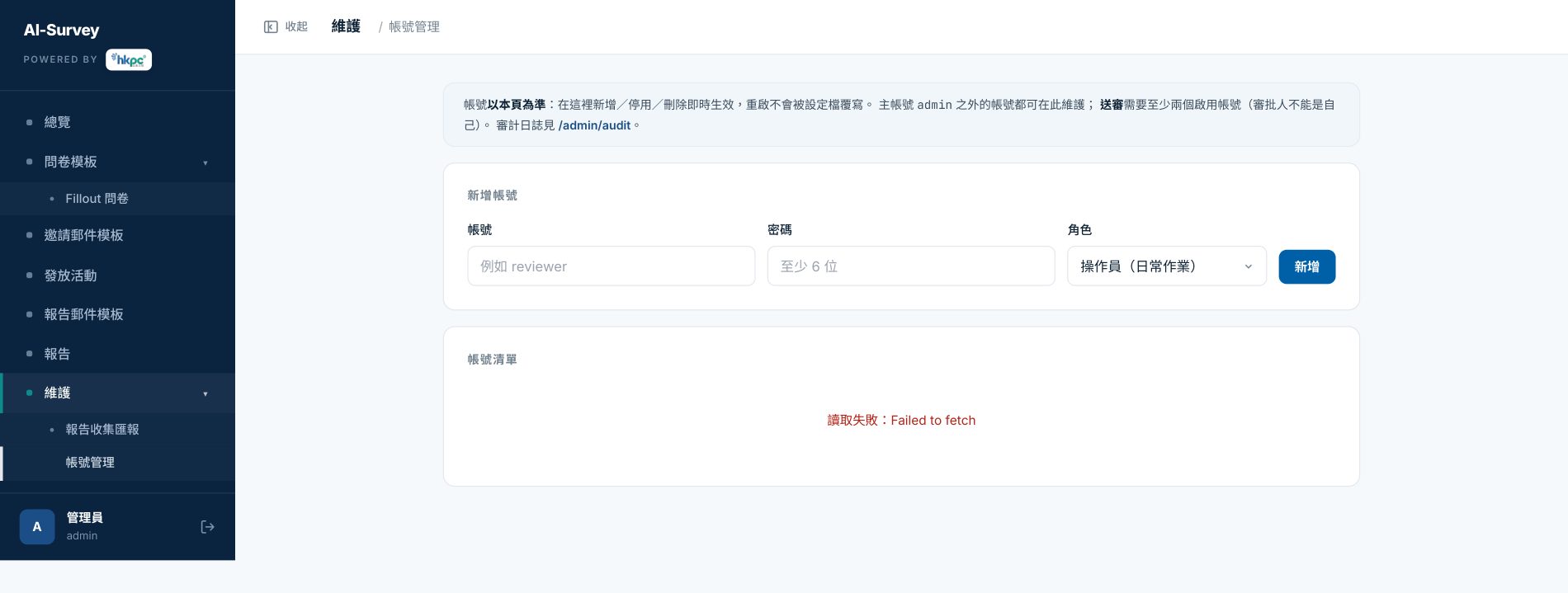
- 側邊欄
維護 → 帳號管理(只有管理員看得到這個入口)。 - 「新增帳號」填帳號名、密碼(至少 6 位)、選角色,按新增。
- 清單可對每個帳號重設密碼、停用/啟用、刪除。
注意
- 停用會即時生效,對方不必登出就會被擋下來。
- 不能停用或刪除自己,也不能把啟用帳號數降到 0 —— 系統會擋住,避免所有人都進不來。
- 刪除帳號不可復原(審計日誌仍會保留該帳號過去的操作紀錄)。若只是人員異動,建議停用而不是刪除。
五、總覽頁側邊欄:總覽
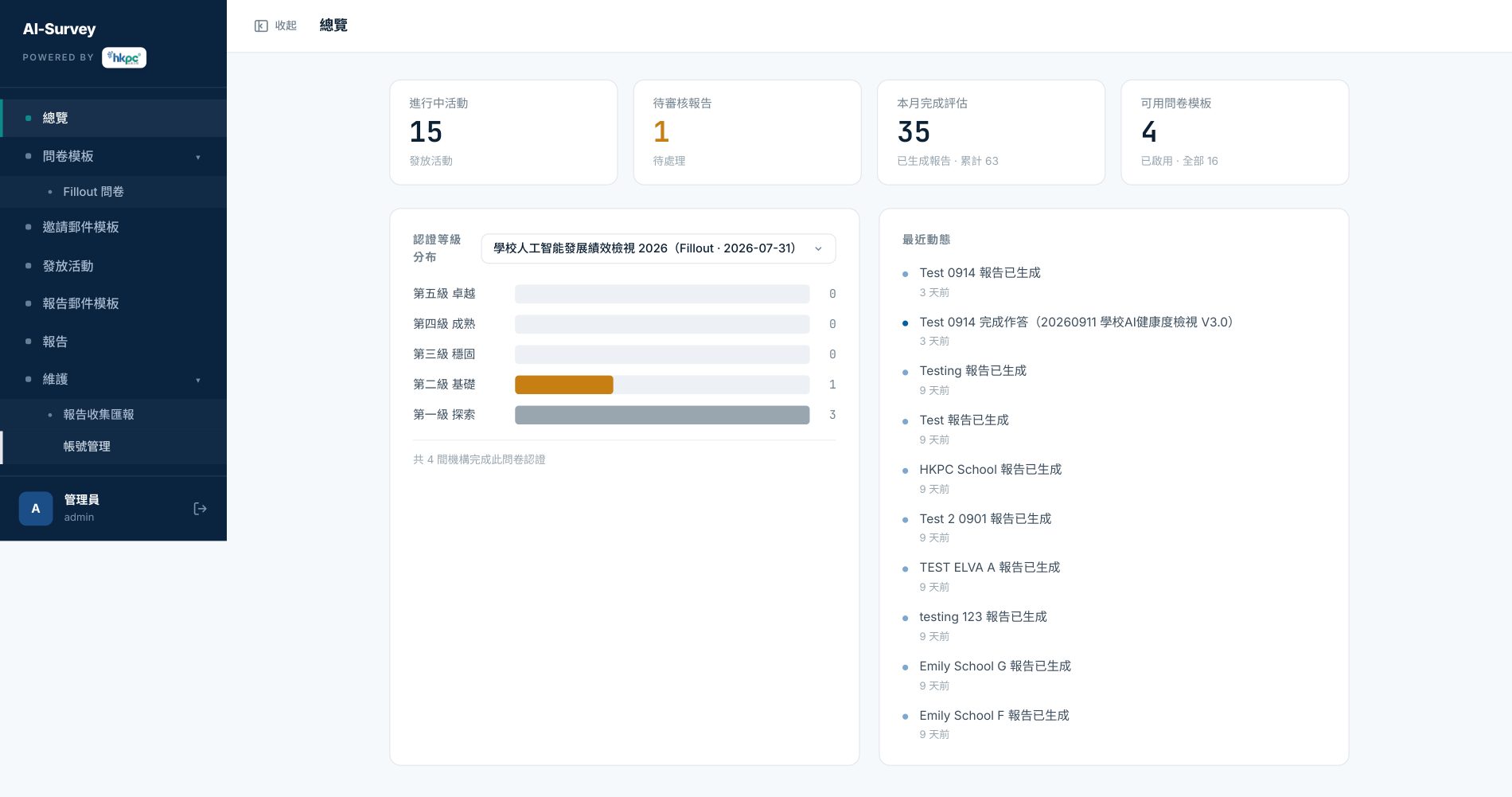
登入後的第一頁,看得到進行中活動數、待處理報告數、各模板的認證等級分布。若有等你核准的報告,這一頁上方會出現提示卡,可一鍵跳到待審清單。
六、常見問題
- 為什麼我改了報告文案,學校看到的還是舊的?
- 「儲存」只是個人草稿,只有你自己看得到。必須送審 → 由另一位使用者核准,修改才會對所有人(含學校)生效。
- 為什麼找不到「核准」按鈕?
- 只有被指定的審批人看得到核准按鈕。請確認你登入的是被指定的那個帳號 —— 送審人自己是不能核准的。審批人登入後,側邊欄「報告」會有紅點提示。
- 報告狀態一直是「未送審」,可以直接寄嗎?
- 不行。所有報告都要先核准才能寄,即使你完全沒改過文案 —— 核准本身就是「這份可以寄了」的把關。沒改文案也可以直接按「送審」。
- 邀請信寄出去了,但學校說沒收到?
- 先請對方查垃圾郵件。名單的「邀請」欄會顯示寄出日期,若確實已寄出,可用「發送提醒」對該校單獨再寄一次(連結不變,之前填的內容不會消失)。
- 問卷 PDF 裡會不會洩漏配分?
- 不會。附在邀請信的問卷 PDF 只有題目與選項,刻意不輸出任何分數、配分、權重或門檻,避免學校看到配分而影響填答。
- Fillout 改了題目,平台要做什麼?
- 用問卷模板頁的
⟳ 從 Fillout 更新比對後套用,然後回「設定分值與等級」把新題歸到維度並給分。不套用的話平台仍用舊題目。 - 可以自動寄報告嗎(學校一交卷就寄)?
- 不行,這個選項已經移除。因為所有報告一律要先經另一位使用者核准,與「交卷即寄」互相衝突。答卷進來後系統仍會自動評分並產生報告,但寄出那一步需要人工核准。